Диаграммы
Текст может содержать неточности, устаревшие данные или технические ошибки. Пожалуйста, проверяйте критически важную информацию перед использованием.
Диаграмма показывает модель, а не хранит её копию. Узлы диаграммы ссылаются на элементы модели, рёбра — на связи. Один элемент можно показать на нескольких диаграммах, и правка в любом месте меняет модель.
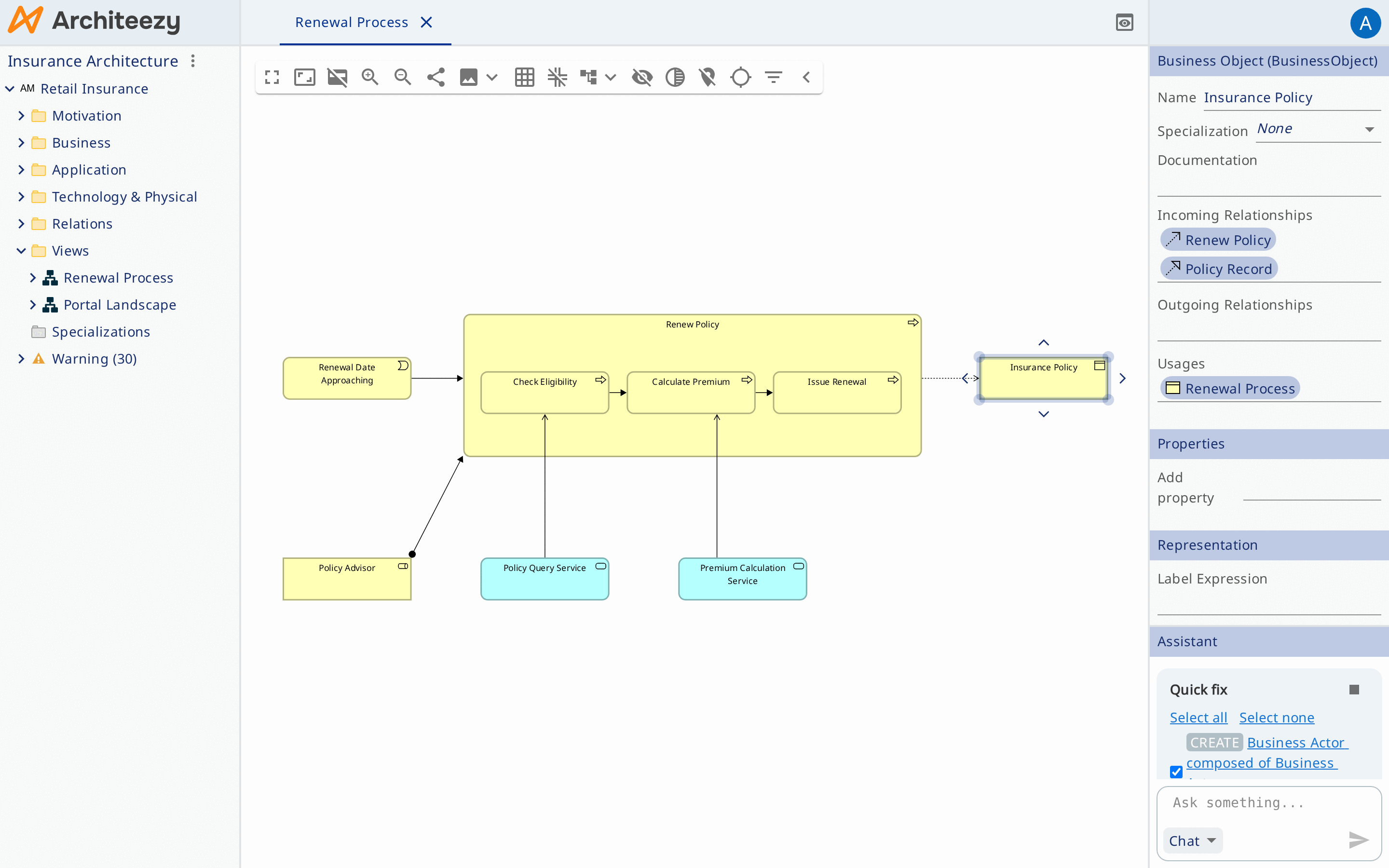
Приёмы ниже работают одинаково во всех нотациях; ограничения на типы элементов и связей задаёт нотация.
Создание элементов
Щёлкните по холсту — откроется палитра с типами, которые допустимы в этом месте. Выберите тип, и элемент появится там, где вы щёлкнули.
Имя вводится сразу после создания. Позже его правят на холсте по F2, в навигаторе моделей или в форме свойств.
Палитра контейнера отличается от палитры пустого холста: в ней типы, допустимые внутри этого контейнера.
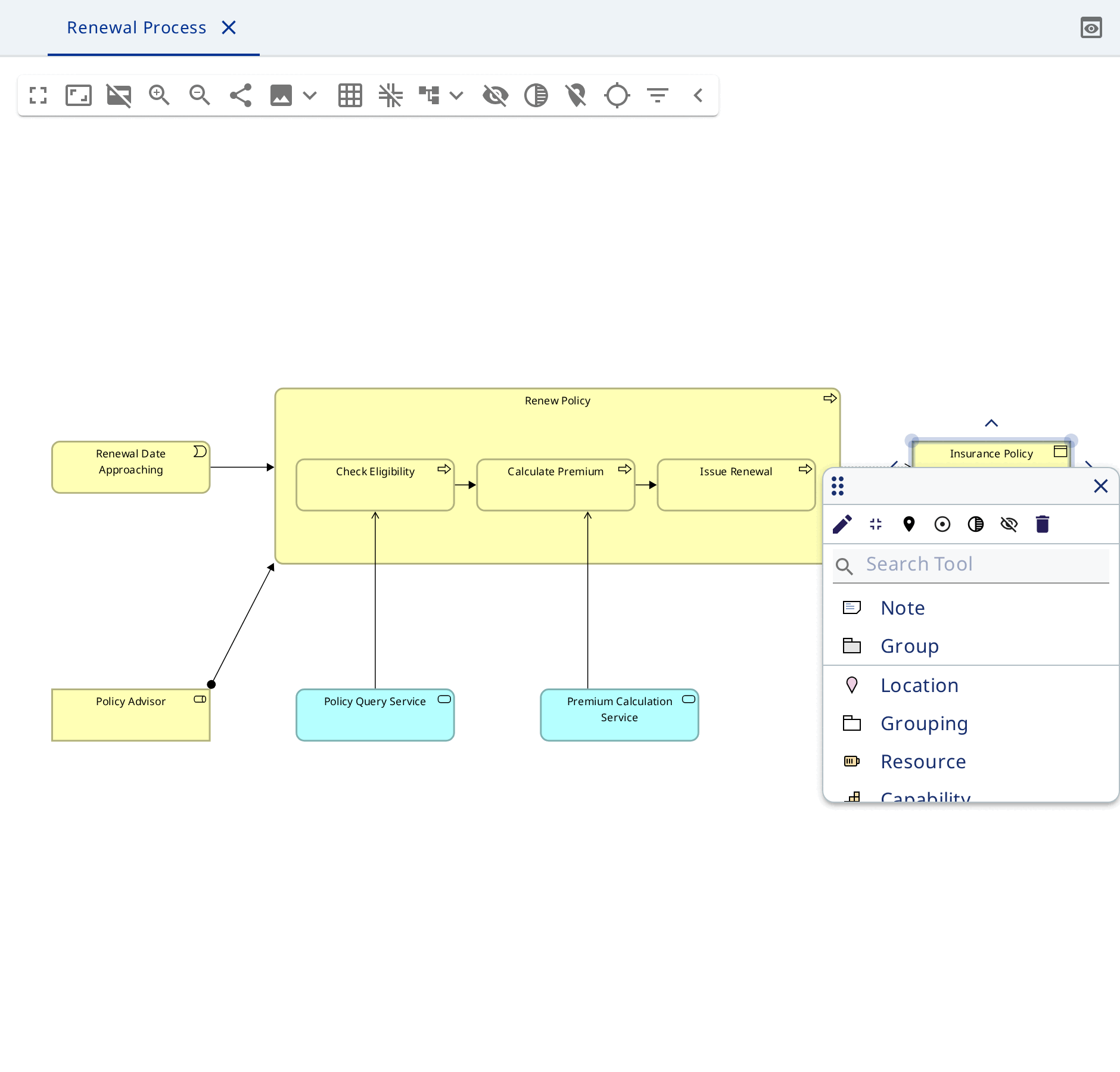
Создание связей
Наведите указатель на элемент — на его границе появятся манипуляторы. Протяните от манипулятора к другому элементу.
Если допустим один тип связи, связь создаётся сразу. Если несколько — откроется список. Если ни одного — связь не создаётся, а уведомление объясняет причину.
Чтобы перенаправить связь, перетащите её конец на другой элемент. Допустимые цели подсвечиваются.
Вложенность
Перетащите один элемент в другой. Если нотация допускает между ними связь, откроется диалог с типами связей: вложенность в модели означает связь.
Пока элемент вложен, линия не рисуется. Вытащите его наружу — линия появится.
Перенос из навигатора
Перетащите элемент из навигатора моделей на диаграмму. Если между ним и уже размещёнными элементами есть связи, они прорисуются сами.
Так строят вторую диаграмму по тем же элементам: срез модели для другого читателя.
Маршрутизация и компоновка
У связи есть стиль маршрутизации: Manhattan — только горизонтальные и вертикальные сегменты, Oblique — прямые диагональные.
Соединения перестраиваются сами при перемещении элементов. Добавьте точку излома — соединение выйдет из автоматической маршрутизации и сохранит заданную форму. Reset bendpoints возвращает его маршрутизатору, Reset handles position — концы в центры сторон.
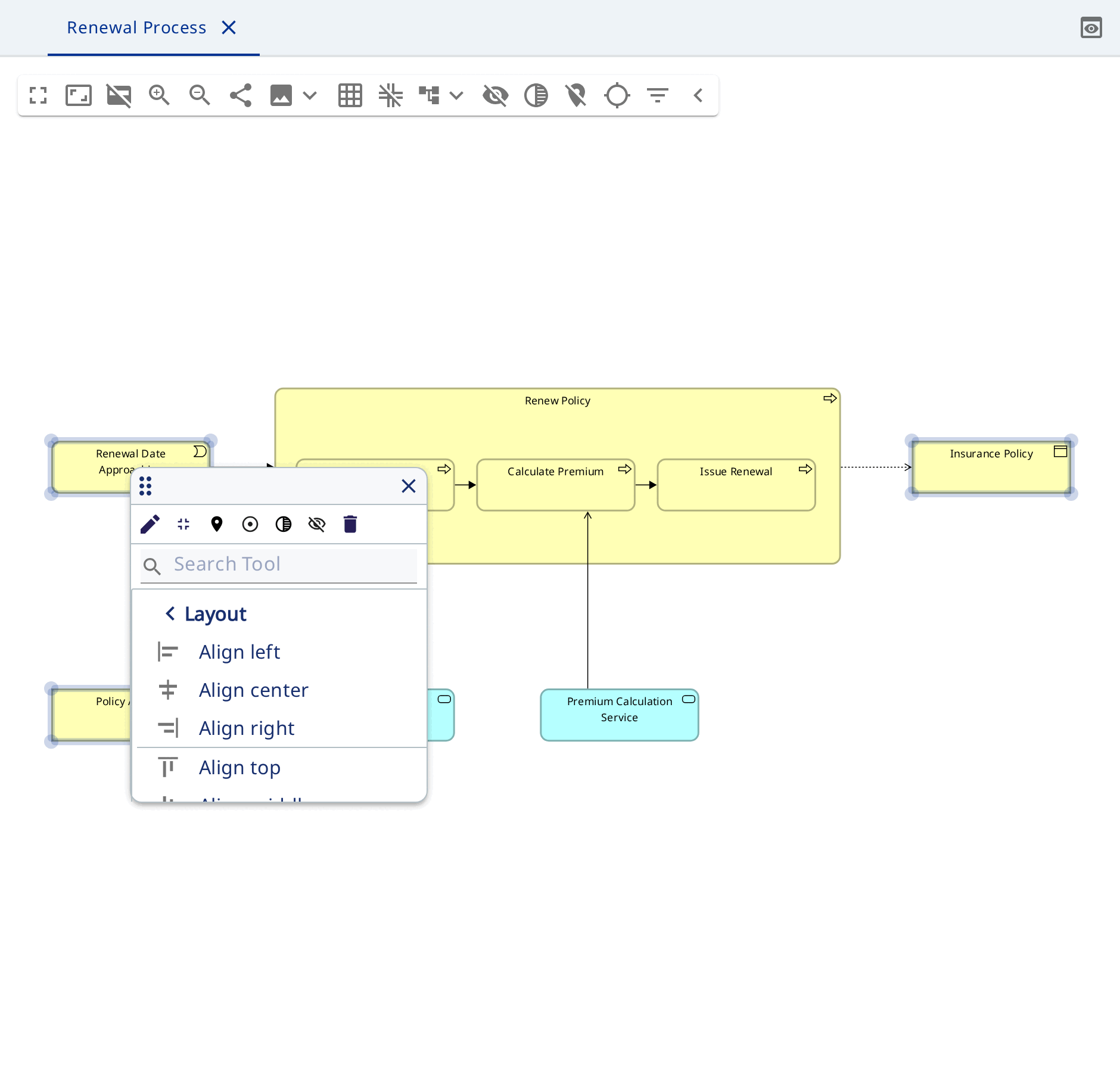
Внешний вид
Цвета и стиль линий берутся из нотации. В форме выделенного объекта их переопределяют: цвет и прозрачность заливки, цвет и толщина линии, шрифт, выравнивание текста. Сброс переопределения возвращает значение нотации.
Значения по умолчанию задают и для отдельной диаграммы — новое содержимое на ней подхватит их само.
Выгрузка
Кнопка экспорта на панели инструментов диаграммы сохраняет её в PNG или SVG. Модель целиком выгружают командой Скачать на модели, см. Форматы файлов.