Элементы и связи
Текст может содержать неточности, устаревшие данные или технические ошибки. Пожалуйста, проверяйте критически важную информацию перед использованием.
Элементы размещают на диаграмме из палитры, связи проводят между элементами. Редактор следит за правилами языка: предлагает только концепты, допустимые для точки зрения диаграммы, и только связи, допустимые между выбранными типами элементов.
Общие приёмы работы с диаграммами описаны в разделе Диаграммы.
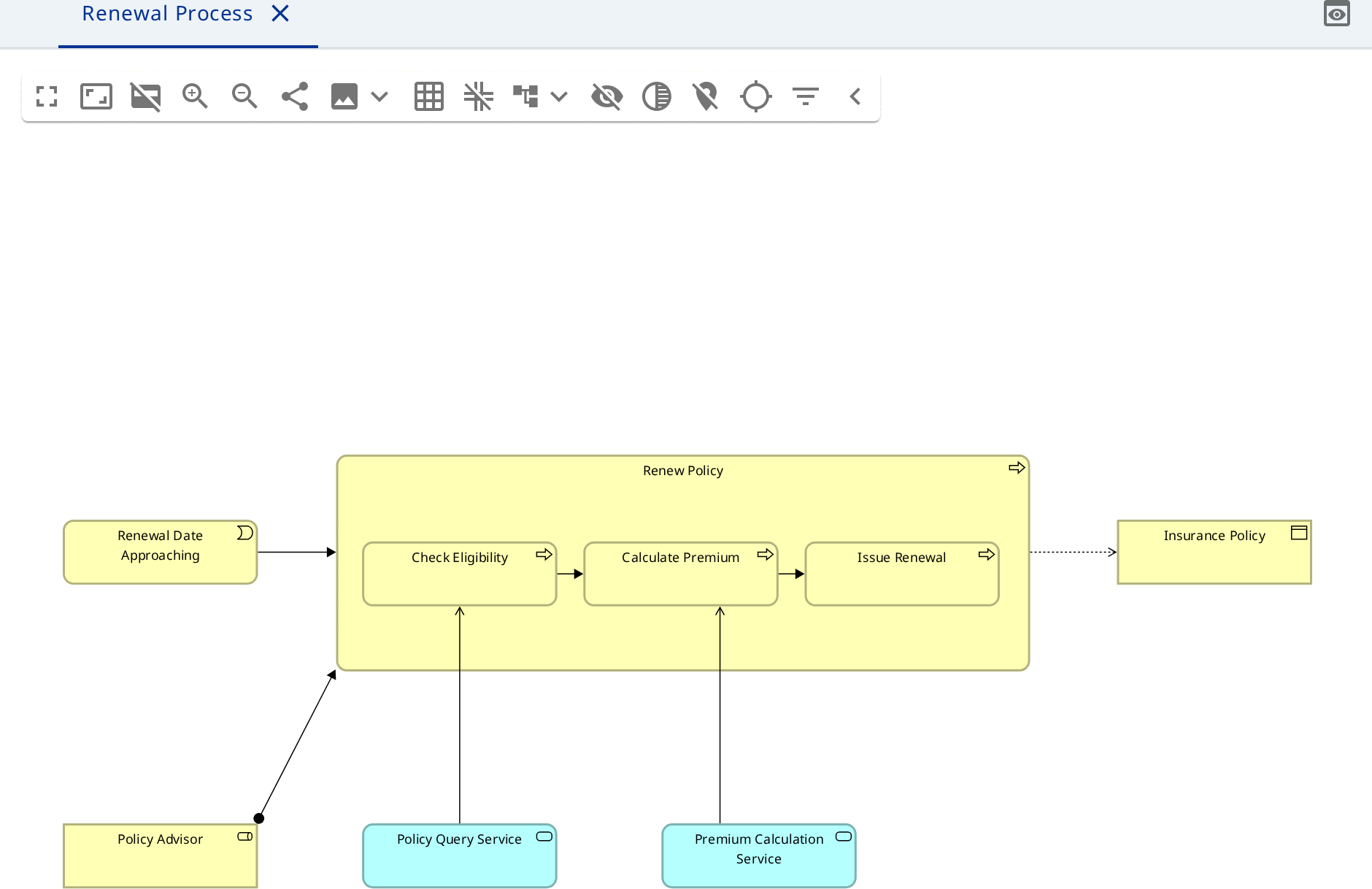
Элементы
- Щёлкните по холсту. Откроется палитра, сгруппированная по слоям: от Note и Grouping до Junction.
- Выберите Business Process — элемент появится на месте щелчка.
- Введите имя
Renew Policyи нажмите Enter. - Так же разместите Business Role
Policy Advisor.
Оба элемента появятся в папке Business.
Связи
Наведите указатель на Policy Advisor и протяните связь от манипулятора на его
границе к Renew Policy.
Если язык допускает между этими типами одну связь, она создаётся сразу. Если несколько — открывается список, здесь это Assignment, Association и другие. Если ни одной — связь не создаётся, а уведомление объясняет причину.
Вложенность
Перетащите второй Business Process внутрь Renew Policy. Диалог предложит типы
связей, допустимые между контейнером и содержимым, и выберет самый сильный:
Composition, затем Aggregation, Access, Assignment, Realization.
- Подтвердите — связь будет создана. Линия при этом не рисуется, связь показана вложенностью.
- Выберите Нет — элемент будет вложен без связи. На такой элемент появляется замечание проверки.
- Отмените диалог — перетаскивание отменится.

Если перетащить несколько узлов сразу, в диалоге будет строка на каждый.
Тот же диалог открывается при создании элемента из палитры контейнера и при перетаскивании элемента из навигатора моделей на контейнер.
Junction
Разместите Junction и присоедините к нему связи. Первая связь задаёт тип, остальные должны быть того же типа. Переключатель в форме меняет Junction между и и или.
Специализации
Откройте узел Специализации модели, выберите Новая специализация, укажите имя и Тип элемента. Специализация появляется наверху палитры на всех диаграммах модели и может иметь собственную иконку.
Уже размещённому элементу специализацию задают полем Специализация в его форме; в списке только специализации подходящего базового типа.
Grouping, Group и Note
Три сущности выглядят похоже, но означают разное:
- Grouping — элемент ArchiMate. Он хранится в модели, в папке Other, и участвует в связях. Подходит, когда группировка — часть архитектуры: домен, ограниченный контекст.
- Group — визуальный объект без значения в модели. Отделяет часть рисунка.
- Note — свободный текст, при необходимости с изображением, соединяемый с элементами.