Импакт-анализ
Текст может содержать неточности, устаревшие данные или технические ошибки. Пожалуйста, проверяйте критически важную информацию перед использованием.
Перед изменением или выводом системы из эксплуатации нужно перечислить всё, что это затронет: зависящие от неё процессы, соседние приложения, отчёты по её данным. Если архитектура описана моделью, эти сведения в модели уже есть.
Ответ собирают в приложении Graph на apps.architeezy.com. Приложение открывает модель из репозитория, показывает её графом, отбирает нужное и выгружает результат. Модель оно не изменяет.
Модель
Приложение начинает со списка моделей — выберите ту, где описана нужная система. Общедоступные модели открываются сразу; чтобы добраться до остальных, нажмите Войти и войдите в Architeezy в открывшемся окне.
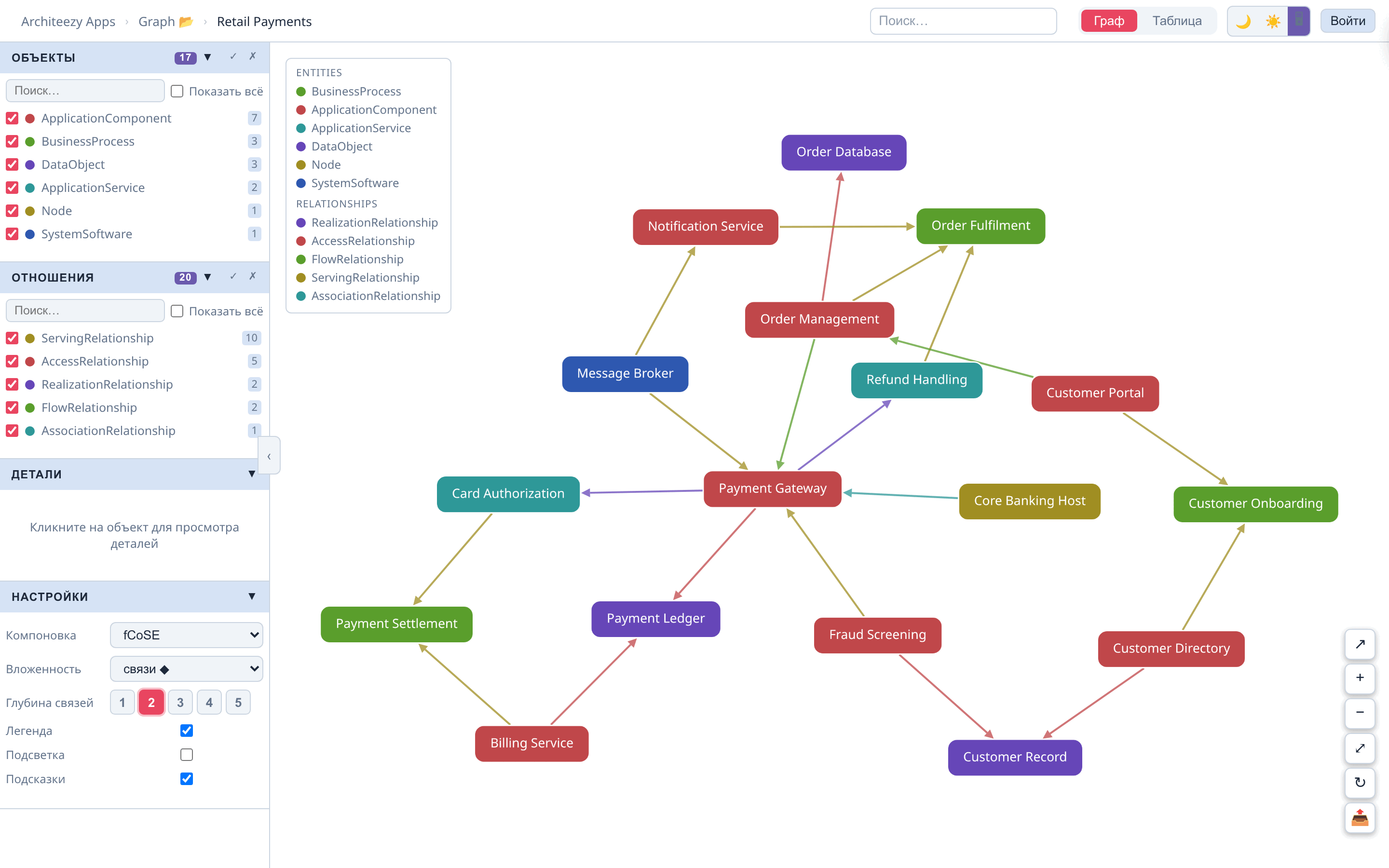
На холсте показана вся модель: объекты — узлами, отношения — стрелками от источника к цели. Цвет узла обозначает тип объекта, расшифровка цветов включается флажком Легенда в разделе Настройки.
Поиск системы
Введите название в поле поиска наверху: совпадения останутся яркими, остальная модель погаснет. Если точного названия вы не помните, откройте вкладку Таблица и отсортируйте объекты по типу. Щелчок по найденной строке вернёт к графу и переместит нужный узел в центр окна.
Щёлкните узел: раздел Детали покажет, что это за элемент и с чем он соединён — по строке на каждую связь, с направлением и типом. Ближайшие соседи видны отсюда, дальше удобнее смотреть на графе.
Элементы, которых достигает изменение
Дважды щёлкните узел. На холсте останутся только он и элементы, соединённые с ним напрямую, — то, что изменение затронет в первую очередь.
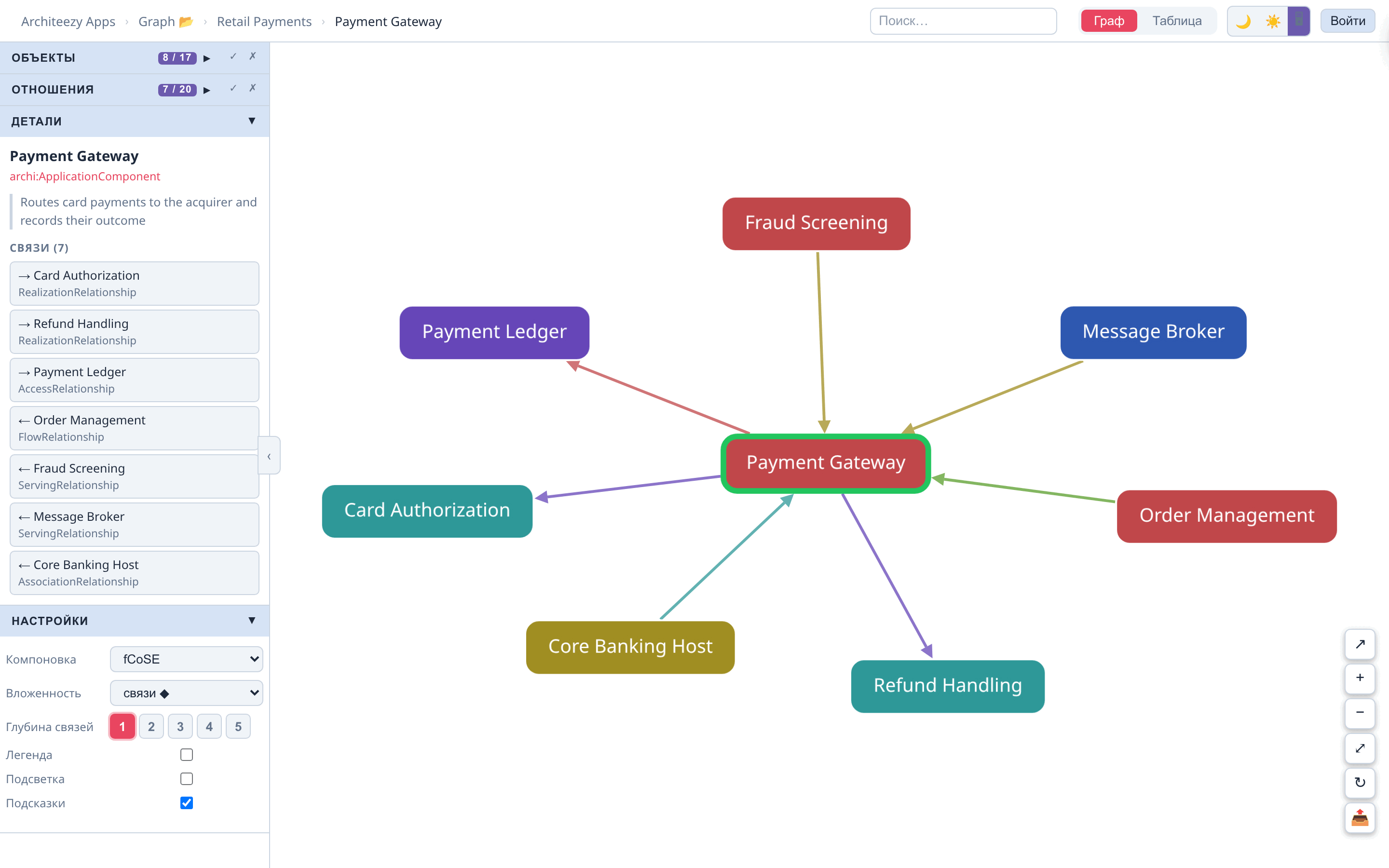
Изменение редко ограничивается первым кругом: процесс зависит от приложения, приложение — от очереди сообщений. Глубина связей в разделе Настройки добавляет следующие круги, до пяти.
Если на холсте оказалось меньше, чем вы ожидали, дело в двух правилах:
- элемент виден, только если от выбранного до него есть путь по видимым отношениям, поэтому скрытый тип отношения скрывает и всё, что держалось только на нём;
- отношение между двумя одинаково удалёнными элементами появляется кругом позже, чем сами эти элементы.
Двойной щелчок по соседу переносит анализ на него, а щелчок по названию модели в верхней строке возвращает модель целиком.
Отбор настоящих зависимостей
Не всякая связь означает, что изменение дойдёт до соседа: ассоциация с владельцем системы или ссылка на документ ничего не ломают. Разделы Объекты и Отношения перечисляют типы, которые встречаются в модели, и число объектов каждого типа. Снимите отметку — объекты этого типа исчезнут и с графа, и из таблицы, а вместе с ними и то, что держалось только на них.
Список
Вкладка Таблица показывает то, что осталось: объекты на одной вкладке, отношения на другой. Это и есть ответ — перечень того, что придётся проверить, согласовать или переделать. Кнопка Экспортировать выгружает таблицу в CSV, чтобы приложить её к задаче, а граф — в PNG или SVG, чтобы вставить в письмо или в документ.
Ссылка на страницу открывает тот же вид, поэтому результат можно передать ссылкой.
Найденное на общей картине
Чтобы увидеть, где затронутые элементы находятся в ландшафте, включите флажок Подсветка в разделе Настройки и выберите узел. Выбранный элемент и его соседи останутся яркими, остальная модель погаснет, но останется на холсте и на своём месте. Глубина связей действует и здесь.